게임 정보
우측 메뉴 UI
1. 설정 
- 환경설정 : 상태정보, 게임설정, 단축키 탭에서 다양한 항목을 설정할 수 있습니다.
- 게임종료 : 게임을 즉시 종료합니다.
- 서버 선택 : 서버 선택 화면으로 돌아가 접속 서버를 다시 선택할 수 있습니다.
2. 인벤토리 
아이콘을 클릭하거나 기본 단축키 I를 눌러 열 수 있습니다.
상단을 드래그해 자유롭게 위치를 이동할 수 있고, 하단 꼭짓점에 마우스 오버하면 크기를 조절할 수 있습니다.

① 모든 아이템 표시, 장비 아이템 표시, 장비 제외 아이템 표시를 선택할 수 있습니다.
② 현재 인벤토리의 칸 수를 표시합니다. (보유하고 있는 아이템 개수 / 최대 보유할 수 있는 아이템 개수)
③ 인벤토리 칸의 크기를 변경할 수 있습니다. (확대 / 축소)
④ 가방 UI가 열립니다. 가방 UI는 단독으로 위치를 이동할 수 없고, 인벤토리를 이동하면 같이 이동됩니다.
가방은 가방기간연장권 아이템을 사용해 활성화할 수 있습니다.
가방슬롯변경권 아이템을 사용하면 슬롯 개수를 조정할 수 있고, 슬롯 개수에 따라 이용 기간이 달라집니다.
슬롯 개수가 적으면 오래 이용할 수 있고, 많을수록 이용 기간이 짧아집니다.
⑤ 넥슨마켓 인벤토리 UI가 열립니다. 최대 20개의 아이템과 최대 200억 Gold를 보유할 수 있습니다.
아이템을 구매/판매할 수 있는 넥슨마켓은 홈페이지 또는 넥슨플레이 앱에서 이용할 수 있습니다.
⑥ 보유하고 있는 라르와 Gold를 표시합니다.
⑦ 보유하고 있는 Gold를 땅에 버릴 수 있습니다.
3. 내정보 
아이콘을 클릭하거나 기본 단축키 G를 눌러 열 수 있습니다.
상단을 드래그해 자유롭게 위치를 이동할 수 있고, 하단 꼭짓점에 마우스 오버하면 크기를 조절할 수 있습니다.
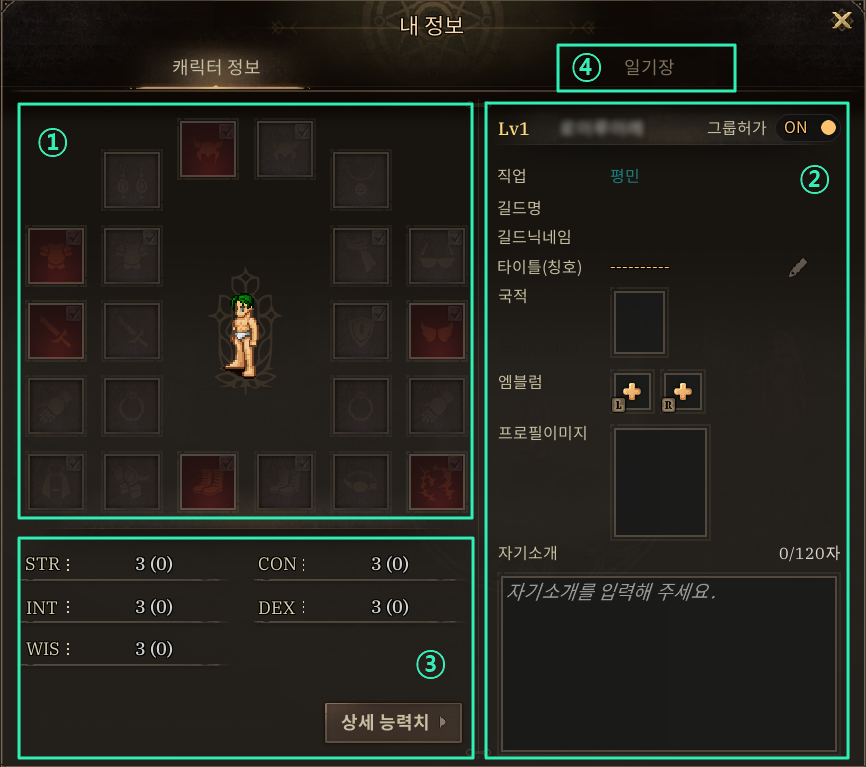
① 캐릭터가 착용하고 있는 장비 아이템을 확인할 수 있습니다.
② 캐릭터의 레벨, 이름, 직업, 소속 길드명, 국적 등의 정보를 확인할 수 있습니다.
보유하고 있는 타이틀(칭호) 중에서 1개를 설정할 수 있고, 좌우 엠블럼을 장착할 수 있습니다. 특정 엠블럼은 장착 효과가 있습니다.
직접 등록한 프로필 이미지가 표시되고, 자기소개를 입력할 수 있습니다.
③ 레벨업 시 획득하는 포인트로 5개의 특성치(STR, CON, INT, DEX, WIS)를 선택해 올릴 수 있습니다.
상세 능력치에서 DAM, HIT, AC, 이동속도 등의 정보를 확인할 수 있습니다.
④ 게임을 플레이하면서 특정 상황에서 자동으로 기록되는 일기가 표시됩니다.
기록된 일기는 순서를 변경하거나 삭제할 수 없습니다.
4. 스킬 
아이콘을 클릭하거나 기본 단축키 K를 눌러 열 수 있습니다.
상단을 드래그해 자유롭게 위치를 이동할 수 있고, 하단 꼭짓점에 마우스 오버하면 크기를 조절할 수 있습니다.

- 공통 스킬과 직업 전용 스킬 탭으로 구분되고, 다른 직업으로 전직한 경우 모든 직업의 스킬이 표시됩니다.
- 직업 스킬 탭에서는 1~5서클, 승급, 2차직업, 3차직업의 스킬이 표시되며, 승급 이후의 스킬은 승급 완료 시 표시됩니다.
- 각 스킬을 클릭하면 상세 정보를 확인할 수 있고, 습득조건을 모두 만족하면 획득할 수 있습니다.
5. 퀘스트 
아이콘을 클릭하거나 기본 단축키 L을 눌러 열 수 있고, 상단을 드래그해 자유롭게 위치를 이동할 수 있습니다.

- 메인, 일반, 직업, 이벤트 탭으로 구분되어 표시되고, 1~5서클, 승급, 2차직업, 3차직업의 퀘스트를 선택해 볼 수 있습니다.
- ‘진행 중 퀘스트 보기’를 선택하면 현재 진행 중인 퀘스트만 확인할 수 있습니다.
진행 중인 퀘스트의 별 표시를 클릭하면 메인 화면에서 진행 내용을 확인할 수 있고, 다시 별 표시를 클릭해 해제할 수 있습니다.
- 퀘스트는 동시에 15개까지 진행할 수 있으며, 진행 도중에 포기한 퀘스트는 처음부터 다시 시작할 수 있습니다. (일부 퀘스트 제외)
6. 제조 
아이콘을 클릭해 열 수 있고, 상단을 드래그해 자유롭게 위치를 이동할 수 있습니다.

- 제조할 수 있는 아이템 목록이 무기, 방어구, 기타 탭으로 구분되어 표시됩니다.
- ‘제작하기’ 버튼을 클릭하면 필요 재료가 모두 소모되고, 정해진 확률에 따라 결과가 나타납니다. [제조 확률 바로가기]
- 특정 아이템은 먼저 조합서 아이템을 사용해 제조 레시피를 추가한 후 제조할 수 있습니다. (노란색으로 표시되는 아이템)
7. 강화 
아이콘을 클릭해 열 수 있고, 상단을 드래그해 자유롭게 위치를 이동할 수 있습니다.
- 에테르 강화 : 인벤토리에 보유하고 있는 장비를 강화할 수 있고, 강화 단계에 따라 일정량의 에테르가 필요합니다.
강화 성공 시 장비의 능력치가 상승하고, 실패 시 장비는 파괴되지 않으며 강화 단계가 유지됩니다.
- 에테르 계승 : 에테르 강화된 장비의 강화 단계를 다른 장비로 옮길 수 있고, 강화 단계에 따라 일정량의 에테르가 필요합니다.
동일 부위의 장비로만 옮길 수 있습니다.
- 주문서 장착 : 먼저 주문서를 장착할 수 있는 장비의 슬롯을 개방한 후에 보유하고 있는 주문서를 장착할 수 있습니다.
주문서 장착은 100% 확률로 성공합니다.
8. 보스 
아이콘을 클릭하면 레이드광장 맵으로 이동하고, 레이드광장에서 아이콘을 한 번 더 클릭해 UI를 열 수 있습니다.
상단을 드래그해 자유롭게 위치를 이동할 수 있습니다.
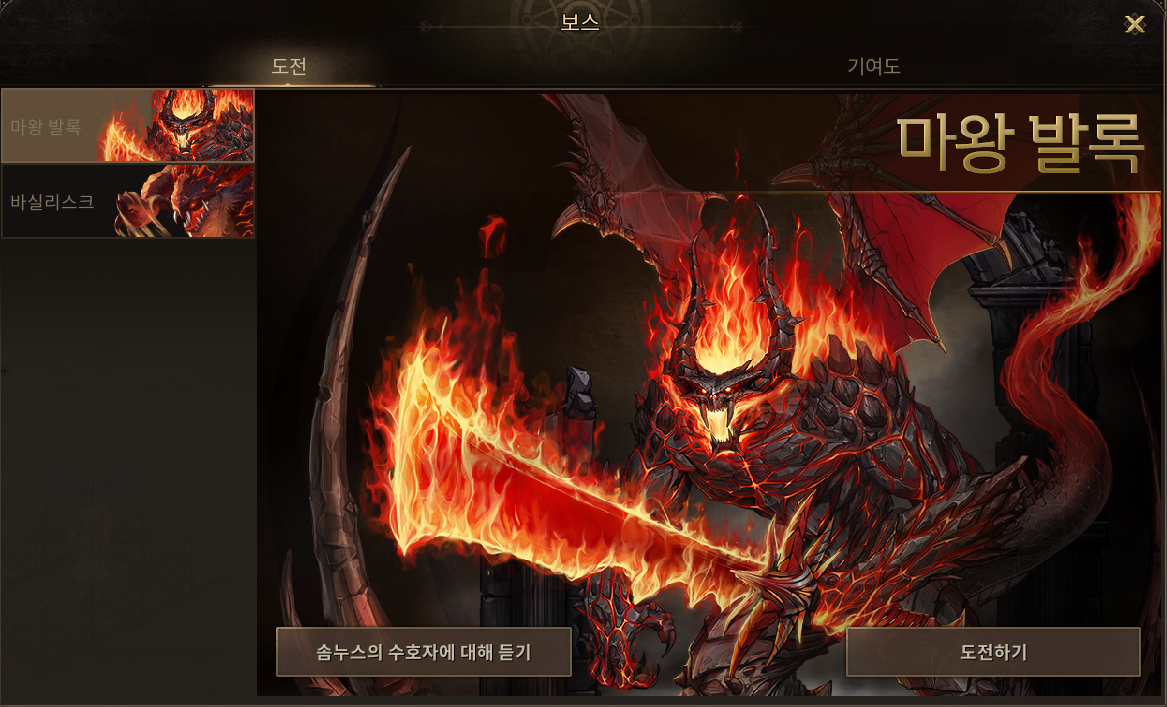
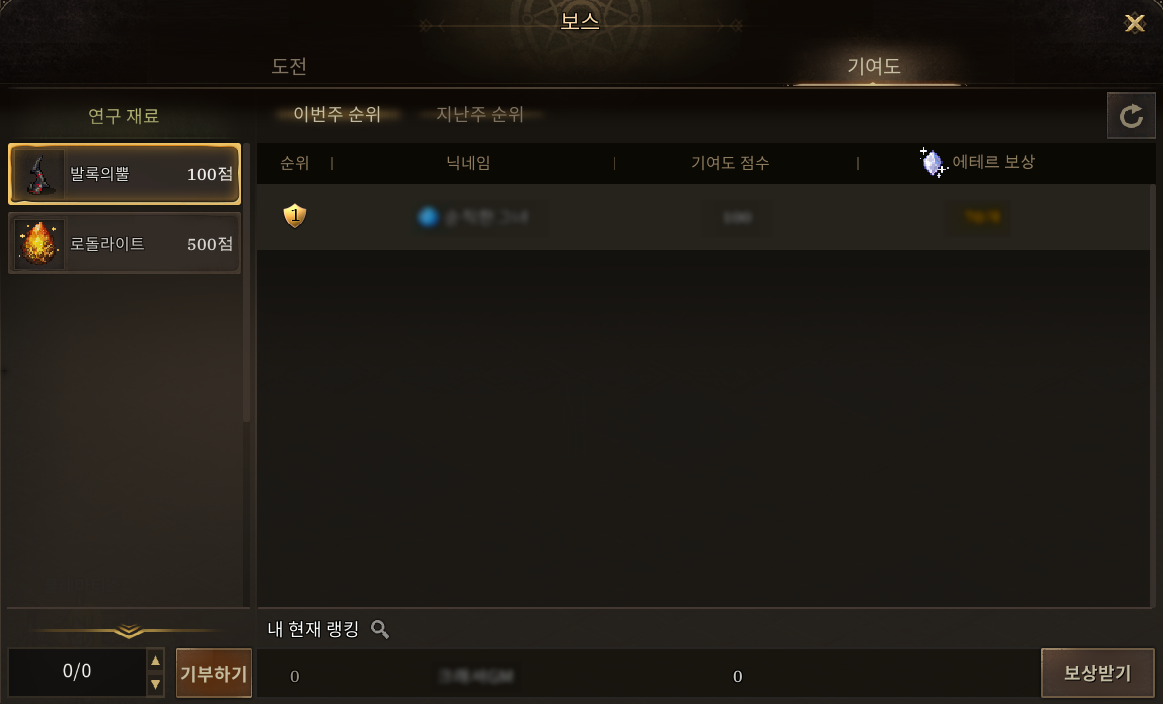
- 도전 : 각 보스를 클릭해 설명을 확인하고, 보스에 도전할 수 있습니다.
- 기여도 : 보스에 도전하고 보상으로 받은 연구 재료 아이템을 선택해 기부할 수 있습니다.
기부를 하면 기여도 점수가 증가하고, 기여도 랭킹에 따라 매주 정해진 보상을 획득할 수 있습니다.
9. 퀵던전 
아이콘을 클릭하면 유리드에어리어 맵으로 이동하고, 유리드에어리어에서 아이콘을 한 번 더 클릭해 UI를 열 수 있습니다.
상단을 드래그해 자유롭게 위치를 이동할 수 있습니다.
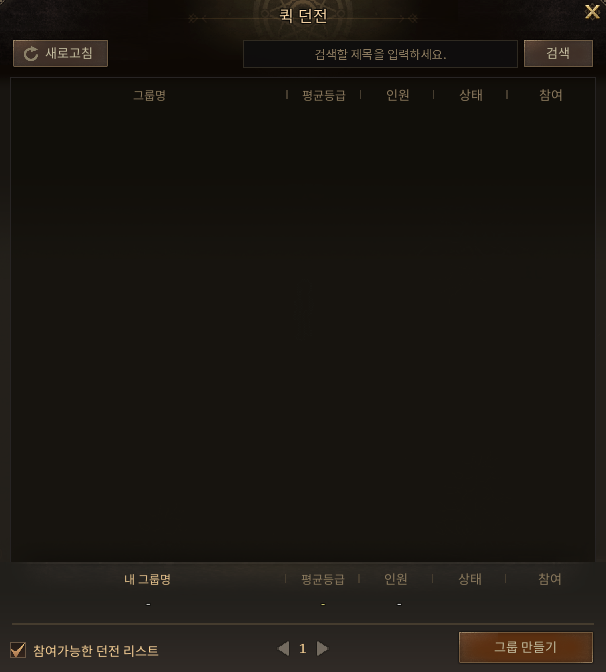

- ‘그룹 만들기’ 버튼을 클릭하고 입장 등급, 인원수 등을 설정해 퀵던전 그룹을 생성할 수 있습니다.
- 목록에서 ‘던전입장’ 또는 ‘참여’ 버튼을 클릭해 퀵던전에 입장할 수 있습니다.
10. 캐시샵 
아이콘을 클릭해 캐시샵을 이용할 수 있고, 넥슨캐시로 다양한 아이템을 구매/선물할 수 있습니다.
11. 이벤트 
아이콘을 클릭해 현재 진행 중인 이벤트의 정보를 확인할 수 있습니다.
2025-02-20 기준으로 작성되었습니다.
가이드 내용 수정이 필요한 내용은 언제든지 1:1문의로 제보 부탁드립니다. 수정 요청